Seiten individuell bearbeiten
Nachdem Sie eine Seite erstellt haben, können Sie über den Bearbeiten Knopf in das Bearbeitungsmenü.
Zurückkehren zum Editorhome
Drücken Sie auf das Seitenicon oben links, um zur Hauptseite zurückzukehren.
Übersicht der Seite
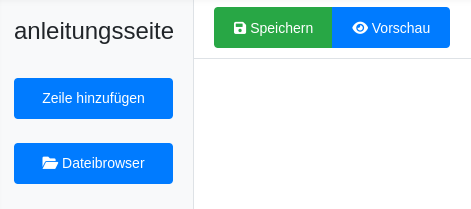
Nachdem Sie eine neue Seite erstellt haben, sehen Sie die allgemeine Übersicht.
Die Vorschau ermöglicht Ihnen den aktuellen Stand Ihrer Seite anzuzeigen.
Ein grünes Speichern Symbol zeigt, dass die aktuelle Seite korrekt gespeichert wurde, die Vorschau leitet Sie direkt auf die öffentliche Version weiter.
Nachdem Sie eine Änderung an der Seite vorgenommen haben, ändert sich die obere Anzeige.

Mit Hilfe des Änderungen rückgängig Knopf können Sie alle Änderungen seit dem letzten Speichern rückgängig machen. In der Vorschau wird Ihnen jetzt der geänderte Stand der Seite angezeigt. Die öffenlich erreichbare Webseite ist immer noch auf dem zuletzt gespeichertem Stand. Sie können das Speichern Symbol verwenden, um die Änderungen zu speichern.
Die Seite erlaubt Ihnen mit Hilfe des Dateibrowser Knopf den Dateibrowser aufzurufen.
Zeilen
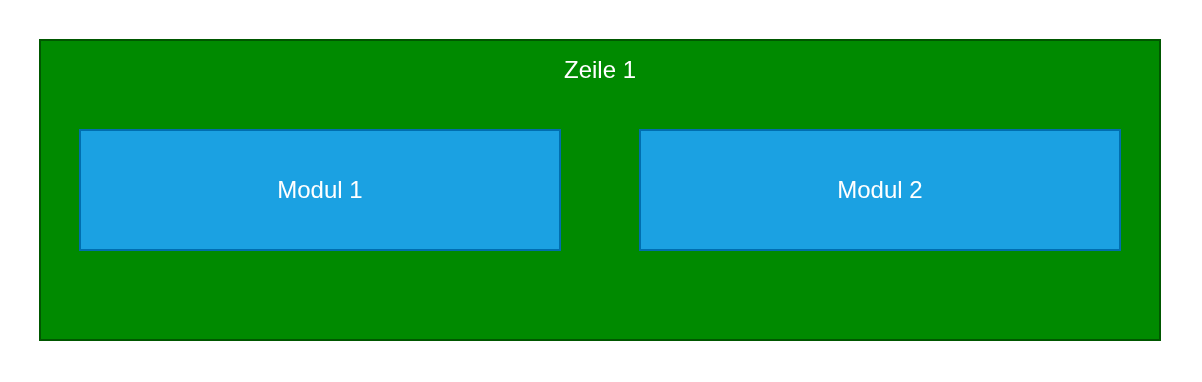
Eine Seite besteht aus einzelnen Zeilen, die Sie mit Inhalten füllen können. Zeilen sind dabei untereinander angeordnet.
Eine Zeile besteht aus mehreren Modulen.
Fügen Sie eine Zeile über den Zeile hinzufügen Knopf hinzu.
Übersicht der Zeile

Die Zeile zeigt Ihnen die wichtigsten Informationen direkt an.
- Die Nummer der Zeile zeigt an welcher Stelle sie sich befindet
- Die Ausrichtung zeigt die normale Ausrichtung der einzelnen Module an (linksbündig, zentriert, rechtsbündig)
- Die Breite legt die Gesamtbreite der Zeile fest.
- Die Anzahl der Module in der Zeile
Aktionen in der Zeile
- Bewegt die Zeile nach oben
- Bewegt die Zeile nach down
- Fügt ein Modul hinzu
- Ändere die Ansicht der Zeile
- Löscht die Zeile
Ansicht der Zeile
Zeilenausrichtung
Diese Einstellung regelt die Standartausrichtung der Module, die nicht fest festgelegt sind.
Zeilenbreite
Die Zeilenbreite regelt den Abstand zu den Seiten. Wenn die Ausrichtung zentriert ist, ist an beiden Seiten ein halber Abstand. Bspw. bei 80% Breite ist sowohl rechts als auch links 10% des Bildschirms frei. Eine Breite von 100% ist bei Benutzung von interaktiven Elementen wie einer Karte oder Panoramabildern nicht empfohlen.
Modulbreite
Die Modulbreite regelt die Verteilung der einzelnen Module, wenn Sie mehrere Module in einer Zeile verwenden. So können Sie ein kleines Bild neben viel Text setzen, oder umgekehrt. Sie können dies ebenfalls nutzen, um Module voneinander zu trennen, indem Sie ein leeres Modul mit entsprechender Breite einfügen.